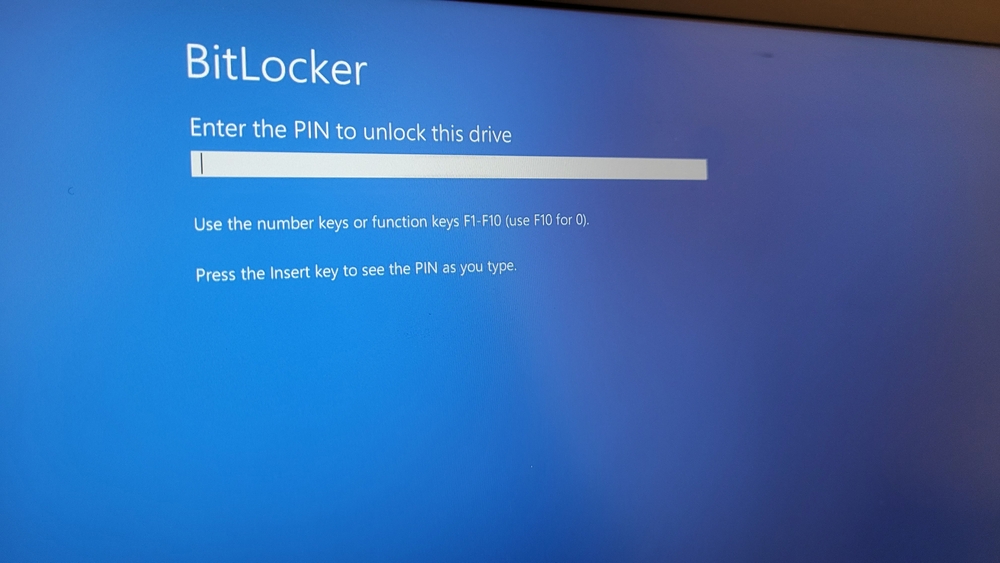

Windows startet plötzlich nicht mehr und verlangt einen BitLocker-Wiederherstellungsschlüssel? Das kann nach einem BIOS-Update, einer Änderung an der Hardware oder einer Sicherheitsprüfung auftreten. Der benötigte Schlüssel besteht aus 48 Ziffern und wurde normalerweise beim Aktivieren der Laufwerksverschlüsselung gespeichert.
Am häufigsten findet sich der BitLocker-Schlüssel im eigenen Microsoft-Konto. Bei Firmen- oder Schulrechnern kann er dagegen im Organisationskonto hinterlegt sein. Auch ein Ausdruck, eine Textdatei oder ein USB-Stick kommen als Speicherort infrage.
Wichtig: Ist der Schlüssel wirklich verloren, kann auch Microsoft ihn nicht rekonstruieren oder neu erstellen.
Was ist der BitLocker-Wiederherstellungsschlüssel?
BitLocker verschlüsselt die Daten auf einem Laufwerk, sodass Unbefugte ohne passenden Schlüssel nicht darauf zugreifen können.
Im normalen Betrieb bemerkt der Nutzer davon häufig nichts. Windows entsperrt das Systemlaufwerk automatisch mithilfe des TPM-Chips und der gespeicherten Sicherheitsinformationen.
Erkennt Windows jedoch eine ungewöhnliche Veränderung, kann BitLocker stattdessen den Wiederherstellungsschlüssel verlangen.
Der Schlüssel sieht ungefähr so aus:
123456-123456-123456-123456-123456-123456-123456-123456
Er besteht aus acht Gruppen mit jeweils sechs Ziffern – insgesamt also 48 Ziffern.
Warum fragt Windows plötzlich nach dem BitLocker-Schlüssel?
Die BitLocker-Abfrage bedeutet nicht automatisch, dass der Computer defekt oder gehackt wurde.
Windows kann den Schlüssel beispielsweise nach Änderungen an folgenden Komponenten verlangen:
- BIOS oder UEFI
- TPM
- Secure Boot
- Boot-Konfiguration
- Mainboard
- Firmware
- Festplattenkonfiguration
- bestimmten Sicherheits- oder Systemänderungen
BitLocker kann nicht immer unterscheiden, ob eine Veränderung vom rechtmäßigen Besitzer vorgenommen wurde oder Teil eines Angriffs ist. Deshalb fordert Windows in bestimmten Situationen vorsorglich den Wiederherstellungsschlüssel an.
1. BitLocker-Schlüssel im Microsoft-Konto finden
Bei privaten Windows-PCs ist das Microsoft-Konto der wichtigste Speicherort.
Wenn die Geräteverschlüsselung automatisch aktiviert wurde, wird der Wiederherstellungsschlüssel häufig ebenfalls automatisch im Microsoft-Konto gesichert.
Öffnen Sie auf einem Smartphone, Tablet oder einem anderen Computer die Microsoft-Seite für Wiederherstellungsschlüssel und melden Sie sich mit dem Microsoft-Konto an, das auf dem gesperrten PC verwendet wurde.
Dort werden die vorhandenen BitLocker-Schlüssel angezeigt.
Entscheidend ist dabei die Wiederherstellungsschlüssel-ID.
Schlüssel-ID vergleichen
Auf dem blauen BitLocker-Bildschirm wird neben der Aufforderung zur Eingabe des Schlüssels eine Schlüssel-ID angezeigt.
Notieren Sie sich insbesondere die ersten acht Zeichen der ID.
Wenn in Ihrem Microsoft-Konto mehrere BitLocker-Schlüssel gespeichert sind, können Sie anhand dieser ID den richtigen Schlüssel auswählen.
| Anzeige | Bedeutung |
|---|---|
| Wiederherstellungsschlüssel-ID | Identifiziert den benötigten Schlüssel |
| Wiederherstellungsschlüssel | Der eigentliche 48-stellige Code |
| Gerätename | Kann bei mehreren PCs die Zuordnung erleichtern |
2. Welches Microsoft-Konto wurde verwendet?
Ein häufiges Problem lautet:
Der PC wird im Microsoft-Konto angezeigt, aber dort ist kein BitLocker-Schlüssel vorhanden.
Dann sollte geprüft werden, ob möglicherweise ein anderes Konto bei der ursprünglichen Einrichtung verwendet wurde.
Infrage kommen beispielsweise:
- private Microsoft-Konten
- ältere Outlook-Adressen
- Hotmail-Konten
- Konten von Familienmitgliedern
- Arbeitskonten
- Schulkonten
Microsoft weist darauf hin, dass der Schlüssel möglicherweise im Konto der Person gespeichert wurde, die Windows eingerichtet oder BitLocker aktiviert hat.
Seit Windows 11 Version 24H2 kann der BitLocker-Wiederherstellungsbildschirm außerdem einen Hinweis auf das Microsoft-Konto anzeigen, in dem der Schlüssel gespeichert wurde.
3. BitLocker-Schlüssel bei Firmen- oder Schulrechner finden
Handelt es sich um einen Rechner eines Unternehmens, einer Universität oder Schule, kann der Schlüssel in Microsoft Entra ID beziehungsweise im Organisationskonto gespeichert sein.
Der Ablauf ist grundsätzlich:
- Mit dem Arbeits- oder Schulkonto anmelden.
- Geräte öffnen.
- Den betroffenen Computer auswählen.
- BitLocker-Schlüssel anzeigen auswählen.
- Schlüssel-ID vergleichen.
- Passenden 48-stelligen Schlüssel eingeben.
Ob der Nutzer selbst auf den Schlüssel zugreifen darf, hängt von den Richtlinien der Organisation ab. Unternehmen können diese Möglichkeit einschränken.
Falls kein Schlüssel angezeigt wird, sollte die interne IT-Abteilung kontaktiert werden.
4. Ausdruck nach dem BitLocker-Schlüssel durchsuchen
Bei der manuellen Aktivierung von BitLocker bietet Windows verschiedene Möglichkeiten an, den Wiederherstellungsschlüssel zu sichern.
Eine davon ist ein Ausdruck.
Prüfen Sie deshalb Unterlagen, die beim Einrichten des Computers oder bei der Aktivierung der Verschlüsselung erstellt wurden.
Ein solcher Ausdruck enthält normalerweise:
- die BitLocker-Schlüssel-ID
- den vollständigen Wiederherstellungsschlüssel
Microsoft nennt den Ausdruck ausdrücklich als möglichen Speicherort.
5. BitLocker-Schlüssel auf USB-Stick oder als Datei
Der Wiederherstellungsschlüssel kann auch auf einem USB-Stick beziehungsweise als Textdatei gespeichert worden sein.
Prüfen Sie deshalb vorhandene USB-Datenträger.
Ist der Schlüssel als Textdatei gespeichert, können Sie den USB-Stick an einem anderen Computer öffnen und den 48-stelligen Code ablesen.
Typischerweise enthält die Datei sowohl die Schlüssel-ID als auch den eigentlichen Wiederherstellungsschlüssel.
Wo kann mein BitLocker-Schlüssel gespeichert sein?
| Möglicher Speicherort | Typischer Fall |
| Microsoft-Konto | Privater Windows-PC |
| Arbeits-/Schulkonto | Firmen- oder Schulgerät |
| IT-Abteilung | Verwalteter Unternehmens-PC |
| Ausdruck | BitLocker manuell eingerichtet |
| USB-Stick | Schlüssel beim Einrichten gespeichert |
| Textdatei | Manuelle BitLocker-Konfiguration |
Ich habe BitLocker nie aktiviert – warum ist es trotzdem eingeschaltet?
Das kommt häufig vor.
Moderne Windows-Geräte können die Geräteverschlüsselung automatisch aktivieren, wenn bestimmte Voraussetzungen erfüllt sind.
Wurde der PC mit einem Microsoft-Konto eingerichtet, kann Windows den Wiederherstellungsschlüssel dabei automatisch mit diesem Konto verknüpfen.
Der Nutzer muss also nicht zwingend selbst irgendwann bewusst auf „BitLocker aktivieren“ geklickt haben.
Auch ein Gerätehersteller oder Administrator kann die Verschlüsselung aktiviert haben.
BitLocker-Schlüssel nach BIOS-Update verlangt
Ein typischer Auslöser ist ein BIOS- oder UEFI-Update.
Die Firmware gehört zu den Komponenten, die BitLocker beim Start überprüft. Verändert sich deren Zustand, kann Windows vorsichtshalber eine Wiederherstellung verlangen.
Wer vor einem geplanten BIOS-Update auf Nummer sicher gehen möchte, sollte deshalb vorher prüfen, ob der BitLocker-Wiederherstellungsschlüssel vorhanden und zugänglich ist.
Noch besser: Den Schlüssel zusätzlich sichern.
BitLocker-Wiederherstellungsschlüssel nicht gefunden – was nun?
Wenn Sie alle infrage kommenden Microsoft-Konten, Arbeitskonten, Ausdrucke und USB-Sticks überprüft haben und kein Wiederherstellungsschlüssel vorhanden ist, wird die Situation problematisch.
Microsoft stellt ausdrücklich klar:
Microsoft Support kann einen verlorenen BitLocker-Schlüssel weder abrufen noch rekonstruieren oder neu erstellen.
Das ist kein Supportproblem, sondern ein grundlegendes Sicherheitsmerkmal der Verschlüsselung.
Ohne Wiederherstellungsschlüssel sollen auch Unbefugte keinen Weg besitzen, die Verschlüsselung einfach zu umgehen.
Kann man BitLocker ohne Wiederherstellungsschlüssel umgehen?
Für die verschlüsselten Daten gibt es keinen vorgesehenen universellen Umgehungsweg.
Gerade das ist der Sinn von BitLocker.
Ist der Schlüssel verloren und lässt sich die Ursache der Wiederherstellungsabfrage nicht rückgängig machen, bleibt laut Microsoft letztlich nur das Zurücksetzen beziehungsweise Neuinstallieren des Geräts. Dabei werden die auf dem verschlüsselten Laufwerk gespeicherten Daten gelöscht.
Deshalb sollte ein Rechner nicht vorschnell zurückgesetzt werden.
Prüfen Sie zuerst sorgfältig:
- alle Microsoft-Konten,
- Arbeits- und Schulkonten,
- andere Personen, die den PC eingerichtet haben,
- Ausdrucke,
- USB-Sticks,
- gespeicherte Textdateien,
- die IT-Abteilung bei Unternehmensgeräten.
BitLocker-Schlüssel rechtzeitig sichern
Wer wieder Zugriff auf Windows hat, sollte den Wiederherstellungsschlüssel kontrollieren und gegebenenfalls zusätzlich sichern.
Microsoft empfiehlt ausdrücklich, eine Sicherung des Recovery Keys vorzuhalten.
Sinnvoll ist beispielsweise eine Kombination aus:
- Speicherung im Microsoft-Konto
- zusätzlicher sicherer Offline-Kopie
Der Schlüssel sollte allerdings nicht offen auf demselben verschlüsselten Laufwerk gespeichert werden.
Fazit: Microsoft-Konto zuerst prüfen
Wenn Windows plötzlich nach dem BitLocker-Wiederherstellungsschlüssel fragt, ist das Microsoft-Konto bei privaten PCs die erste Anlaufstelle.
Die wichtigsten Schritte:
- Schlüssel-ID auf dem BitLocker-Bildschirm notieren.
- Microsoft-Konto auf einem anderen Gerät öffnen.
- Gespeicherte BitLocker-Schlüssel aufrufen.
- ID mit dem angezeigten Schlüssel vergleichen.
- Bei Firmen-PCs das Arbeitskonto oder die IT-Abteilung prüfen.
- Ausdrucke und USB-Sticks durchsuchen.
- Rechner nicht vorschnell zurücksetzen.
Kann der 48-stellige Wiederherstellungsschlüssel tatsächlich nicht gefunden werden, kann auch Microsoft die Verschlüsselung nicht einfach aufheben. In diesem Fall droht bei einer Neuinstallation der Verlust der lokal gespeicherten Daten.
Quellen
Microsoft Support – BitLocker-Wiederherstellungsschlüssel finden
Microsoft Support – BitLocker-Wiederherstellungsschlüssel sichern
Microsoft Support – BitLocker im Überblick