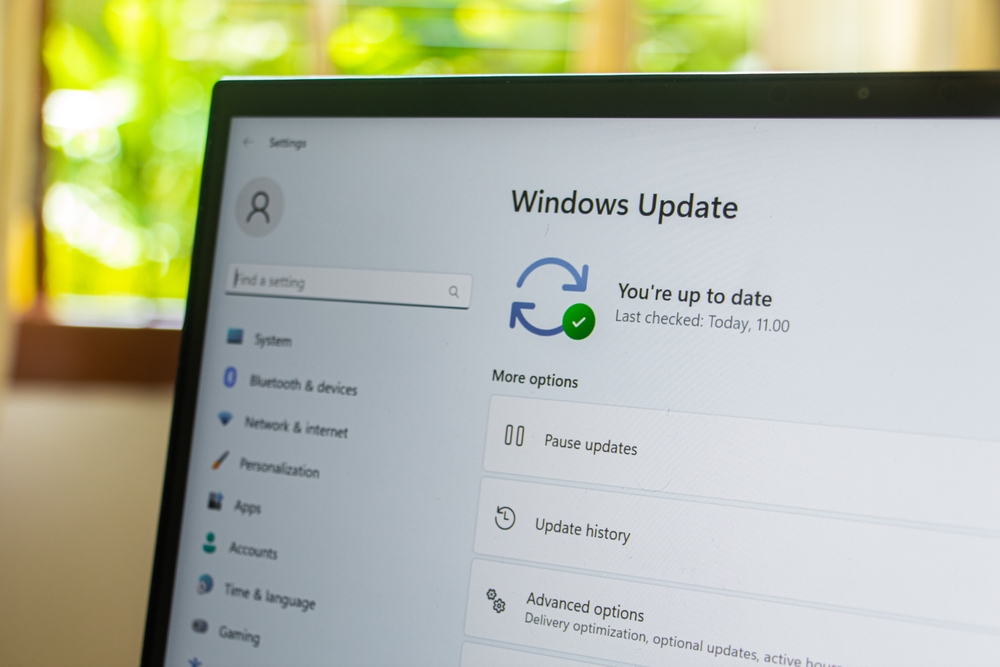

Das Windows Update hängt bei 100 Prozent und scheinbar passiert nichts mehr? Das Problem kann sowohl beim Herunterladen eines Updates als auch während der Installation oder nach einem Neustart auftreten.
Die gute Nachricht: In vielen Fällen ist Windows nicht dauerhaft beschädigt. Häufig stecken fehlerhafte Update-Dateien, ein beschädigter Update-Cache, Probleme mit Windows-Systemdateien oder ein Softwarekonflikt dahinter.
Bevor der PC zurückgesetzt oder Windows komplett neu installiert wird, gibt es mehrere deutlich einfachere Lösungen. Microsoft empfiehlt bei Update-Problemen unter Windows 11 unter anderem die automatische Problembehandlung, das Zurücksetzen der Update-Komponenten sowie die Reparatur von Systemdateien mit DISM und SFC.
Hängt das Update wirklich bei 100 Prozent?
Zunächst sollte unterschieden werden, an welcher Stelle Windows bei 100 Prozent stehen bleibt.
| Situation | Typisches Problem |
|---|---|
| Download steht bei 100 % | Update-Dateien werden nicht verarbeitet |
| Installation steht bei 100 % | Windows beendet Installationsschritte nicht |
| „Updates werden verarbeitet 100 %“ | Neustartphase hängt |
| Update springt nach Neustart zurück | Installation fehlgeschlagen |
| Update wird immer wieder angeboten | Update wurde nicht korrekt registriert |
Gerade beim Bildschirm „Updates werden verarbeitet – 100 % abgeschlossen“ sollte der Rechner nicht sofort ausgeschaltet werden. Nach außen kann die Anzeige bereits 100 Prozent erreichen, während Windows im Hintergrund noch Komponenten verarbeitet.
Reagiert Windows dagegen weiterhin normal und hängt lediglich die Update-Anzeige in den Einstellungen fest, kann direkt mit den folgenden Maßnahmen begonnen werden.
1. Windows vollständig neu starten
Der erste Schritt ist simpel, aber wichtig.
Wählen Sie:
Start → Ein/Aus → Neu starten
Verwenden Sie möglichst tatsächlich Neu starten und nicht nur „Herunterfahren“.
Ein Neustart kann noch ausstehende Update-Vorgänge abschließen. Microsoft nennt einen Neustart ausdrücklich als grundlegenden Schritt bei Problemen mit Windows Update.
Nach dem Neustart öffnen Sie:
Einstellungen → Windows Update → Nach Updates suchen
2. Windows-Update-Problembehandlung starten
Windows 11 besitzt eine automatische Diagnose für Update-Probleme.
Microsoft empfiehlt inzwischen zunächst die Problembehandlung über die Anwendung Hilfe anfordern (Get Help).
Alternativ finden Sie die klassische Problembehandlung unter:
Einstellungen → System → Problembehandlung → Andere Problembehandlungen → Windows Update → Ausführen
Anschließend:
- Diagnose durchlaufen lassen.
- Vorgeschlagene Korrekturen durchführen.
- PC neu starten.
- Windows Update erneut öffnen.
Die Problembehandlung kann typische Fehler in Diensten und Update-Komponenten automatisch erkennen.
3. Freien Speicherplatz überprüfen
Windows benötigt für Updates zusätzlichen freien Speicherplatz.
Öffnen Sie:
Einstellungen → System → Speicher
Ist das Systemlaufwerk nahezu vollständig belegt, löschen oder verschieben Sie zunächst nicht benötigte Dateien.
Geeignet sind beispielsweise:
- temporäre Dateien
- alte Downloads
- nicht mehr benötigte Programme
- große Videos oder Archive
- Papierkorb-Inhalte
Auch die Windows-Speicheroptimierung kann dabei helfen.
Besonders umfangreiche Funktionsupdates benötigen deutlich mehr temporären Speicher als kleinere monatliche Sicherheitsupdates.
4. USB-Geräte und unnötige Hardware entfernen
Bleibt insbesondere ein größeres Windows-Update hängen, können angeschlossene Geräte oder deren Treiber die Installation behindern.
Trennen Sie testweise alles, was für den Betrieb nicht benötigt wird.
Dazu gehören beispielsweise:
- USB-Sticks
- externe Festplatten
- Speicherkarten
- Drucker
- USB-Dockingstationen
- zusätzliche Controller
- nicht benötigte USB-Geräte
Tastatur und Maus können selbstverständlich angeschlossen bleiben.
Starten Sie den Computer anschließend neu und versuchen Sie das Update erneut.
5. Windows-Update-Cache zurücksetzen
Hängt Windows Update immer wieder bei derselben Prozentzahl, können beschädigte oder unvollständige Update-Dateien im lokalen Cache die Ursache sein.
Microsoft beschreibt dafür das Zurücksetzen der Ordner SoftwareDistribution und catroot2.
Öffnen Sie:
Start → Eingabeaufforderung → Als Administrator ausführen
Führen Sie anschließend nacheinander folgende Befehle aus:
net stop bits
net stop wuauserv
net stop cryptSvc
Danach werden die alten Update-Ordner umbenannt:
ren %windir%\SoftwareDistribution SoftwareDistribution.old
ren %windir%\System32\catroot2 catroot2.old
Jetzt werden die Dienste wieder gestartet:
net start cryptSvc
net start bits
net start wuauserv
Starten Sie danach den Computer neu.
Windows legt die benötigten Ordner automatisch wieder neu an und lädt die Update-Dateien erneut herunter.
6. Windows mit DISM reparieren
Beschädigte Windows-Komponenten können verhindern, dass Updates korrekt installiert werden.
Microsoft empfiehlt dafür das integrierte Deployment Image Servicing and Management Tool, kurz DISM.
Öffnen Sie die Eingabeaufforderung als Administrator und führen Sie aus:
DISM.exe /Online /Cleanup-Image /RestoreHealth
Der Vorgang kann einige Zeit benötigen und scheinbar zwischen einzelnen Prozentwerten stehen bleiben.
Nach erfolgreichem Abschluss starten Sie Windows neu.
7. Systemdateien mit SFC überprüfen
Nach DISM sollte zusätzlich der System File Checker ausgeführt werden.
Geben Sie in der Eingabeaufforderung mit Administratorrechten ein:
sfc /scannow
Windows überprüft anschließend geschützte Systemdateien und versucht beschädigte Dateien automatisch zu reparieren.
Microsoft empfiehlt bei Windows-Update-Problemen ausdrücklich die Kombination aus:
- DISM
- SFC
- Neustart
- erneutem Windows Update
8. Antivirus- und Systemprogramme als Ursache ausschließen
Auch Programme von Drittanbietern können Windows Update beeinflussen.
Besonders relevant sind:
- Antivirus-Software
- Tuning-Programme
- System Cleaner
- spezielle Firewall-Programme
- ältere VPN-Clients
- tief ins System eingreifende Sicherheitssoftware
Microsoft weist darauf hin, dass Sicherheitssoftware von Drittanbietern in bestimmten Fällen Probleme bei Windows-Upgrades verursachen kann.
Falls das Problem unmittelbar nach Installation oder Update eines solchen Programms aufgetreten ist, sollte dessen Kompatibilität mit der aktuellen Windows-Version geprüft werden.
Ein Clean Boot kann außerdem helfen festzustellen, ob ein Drittanbieter-Dienst das Update blockiert.
9. Windows 11 über Windows Update reparieren
Wenn Windows weiterhin normal startet, Updates aber dauerhaft fehlschlagen, bietet Windows 11 inzwischen eine sehr praktische Reparaturmöglichkeit.
Öffnen Sie:
Einstellungen → System → Wiederherstellung
Suchen Sie:
Probleme mithilfe von Windows Update beheben
beziehungsweise:
Fix problems using Windows Update
und wählen Sie:
Jetzt neu installieren
Windows lädt dabei eine Reparaturversion derselben Windows-Version herunter und installiert sie erneut.
Der große Vorteil:
Apps, persönliche Dateien und Einstellungen bleiben erhalten.
Microsoft empfiehlt diese Funktion ausdrücklich bei Problemen mit Windows Update und beschädigten Windows-Komponenten.
| Reparaturmethode | Persönliche Dateien | Programme |
| Windows-Update-Reparaturinstallation | Bleiben erhalten | Bleiben erhalten |
| Diesen PC zurücksetzen | Je nach Auswahl | Werden entfernt |
| Komplette Neuinstallation | Können gelöscht werden | Werden entfernt |
Damit sollte die Reparaturinstallation normalerweise vor einem vollständigen Zurücksetzen des PCs ausprobiert werden.
Einzelnes Update manuell installieren
Scheitert nur ein bestimmtes Update, kann dessen KB-Nummer überprüft werden.
Diese finden Sie unter:
Einstellungen → Windows Update → Updateverlauf
Beispielsweise:
KB1234567
Das betreffende Update kann anschließend im offiziellen Microsoft Update Catalog gesucht und manuell heruntergeladen werden.
Microsoft führt die manuelle Installation eines Update-Pakets ebenfalls als möglichen Troubleshooting-Schritt auf.
Windows startet nach dem Update nicht mehr
Problematischer ist die Situation, wenn das Update bei 100 Prozent hing und Windows anschließend überhaupt nicht mehr startet.
Dann kann die Windows-Wiederherstellungsumgebung (Windows RE) helfen.
Dort stehen unter anderem folgende Möglichkeiten zur Verfügung:
Problembehandlung → Erweiterte Optionen → Updates deinstallieren
Anschließend kann beispielsweise das zuletzt installierte Qualitätsupdate entfernt werden.
Microsoft nennt die Deinstallation eines Updates ausdrücklich als Wiederherstellungsoption, wenn Windows unmittelbar nach einer Aktualisierung Probleme verursacht.
Welchen Schritt sollte ich zuerst ausprobieren?
Die sinnvollste Reihenfolge sieht so aus:
| Reihenfolge | Lösung |
| 1 | Windows neu starten |
| 2 | Windows-Update-Problembehandlung |
| 3 | Speicherplatz prüfen |
| 4 | unnötige USB-Geräte entfernen |
| 5 | Windows-Update-Komponenten zurücksetzen |
| 6 | DISM ausführen |
| 7 | SFC ausführen |
| 8 | Drittanbieter-Software prüfen |
| 9 | Windows über Windows Update reparieren |
Ein komplettes Zurücksetzen oder eine saubere Windows-Neuinstallation sollte dagegen nicht die erste Lösung sein.
Windows Update hängt immer wieder bei 100 Prozent
Tritt das Problem regelmäßig auf, lohnt sich ein Blick in:
Einstellungen → Windows Update → Updateverlauf
Dort lässt sich häufig erkennen, welches Update tatsächlich fehlschlägt.
Notieren Sie:
- KB-Nummer
- Fehlercode
- Zeitpunkt des Fehlers
Typische Windows-Update-Fehlercodes beginnen beispielsweise mit:
0x800...
Anhand des konkreten Fehlercodes lässt sich die Ursache anschließend wesentlich genauer eingrenzen.
Fazit: Windows Update bei 100 Prozent lässt sich meist reparieren
Wenn ein Windows Update bei 100 Prozent hängen bleibt, bedeutet das nicht automatisch, dass Windows neu installiert werden muss.
Besonders häufig helfen:
- ein vollständiger Neustart,
- die Windows-Update-Problembehandlung,
- das Zurücksetzen des Update-Caches,
- DISM,
- SFC,
- die Windows-Update-Reparaturinstallation.
Bei einem beschädigten Update-Cache ist das Zurücksetzen von SoftwareDistribution und catroot2 eine der wichtigsten fortgeschrittenen Maßnahmen.
Startet Windows noch normal, bietet Windows 11 mit „Probleme mithilfe von Windows Update beheben“ zudem eine komfortable Reparaturinstallation, bei der Programme, Dateien und Einstellungen erhalten bleiben.
Erst wenn auch diese Maßnahmen scheitern, sollten umfangreichere Wiederherstellungsoptionen wie das Zurücksetzen oder eine vollständige Neuinstallation in Betracht gezogen werden.
Quellen
Microsoft Support – Troubleshoot problems updating Windows
Microsoft Support – Windows Update Troubleshooter
Microsoft Learn – Guidance for troubleshooting Windows Update issues